Mua server đầu tiên
Trang này hướng dẫn bạn đi từ lúc chọn gói tới lúc server được tạo. Cả quá trình mất khoảng hai phút, phần lâu nhất thường là mở app ngân hàng để quét mã.
Bạn cần có tài khoản Zyhost trước. Nếu chưa có, hãy xem Tạo tài khoản.
Mở trang mua server
Phần tiêu đề “Mở trang mua server”Trong khu vực khách hàng, bấm Mua server ở thanh bên trái.
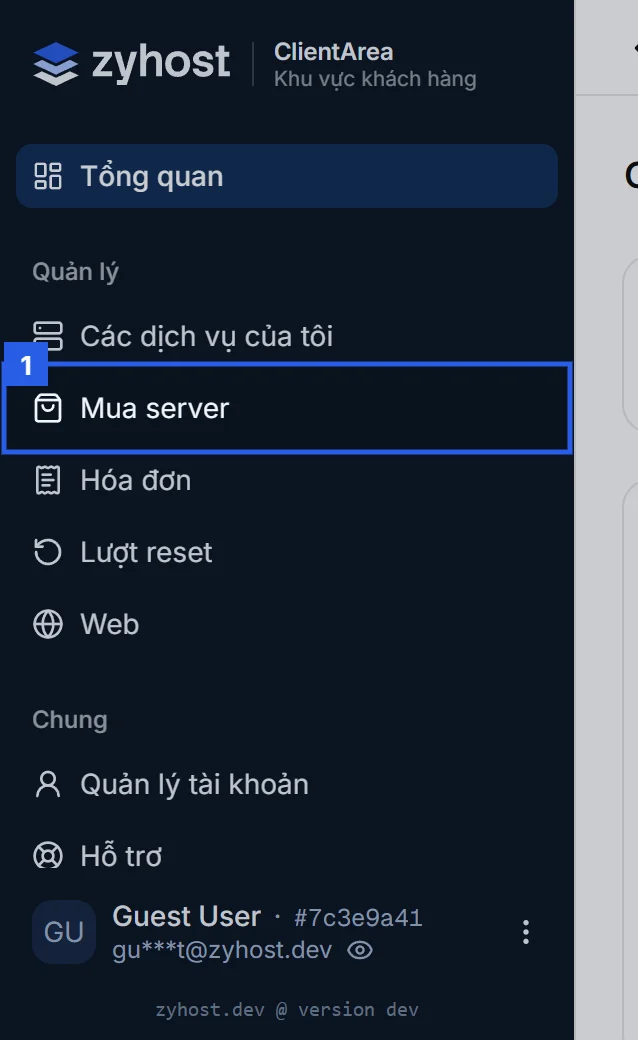
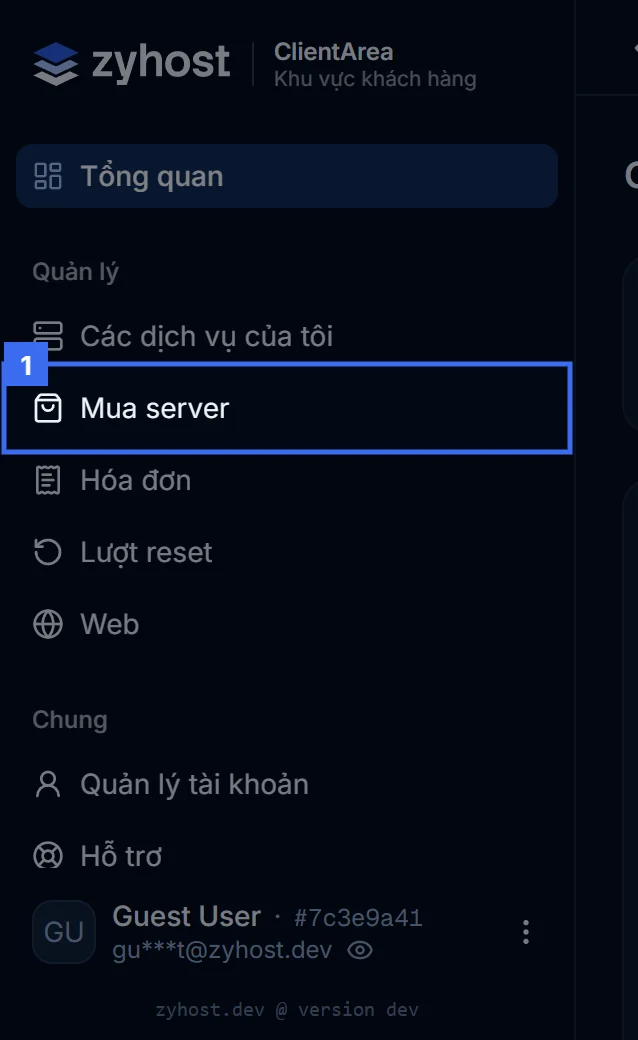
Nếu bạn đã chọn gói từ trang chủ zyhost.dev, Zyhost sẽ đưa bạn thẳng tới trang này với gói, kỳ thanh toán và loại server đã chọn sẵn. Khi đó bạn chỉ cần kiểm tra lại rồi đi tới bước thanh toán.
Chọn gói
Phần tiêu đề “Chọn gói”Mỗi hàng trong bảng là một gói. Bấm vào hàng nào thì gói đó được chọn.
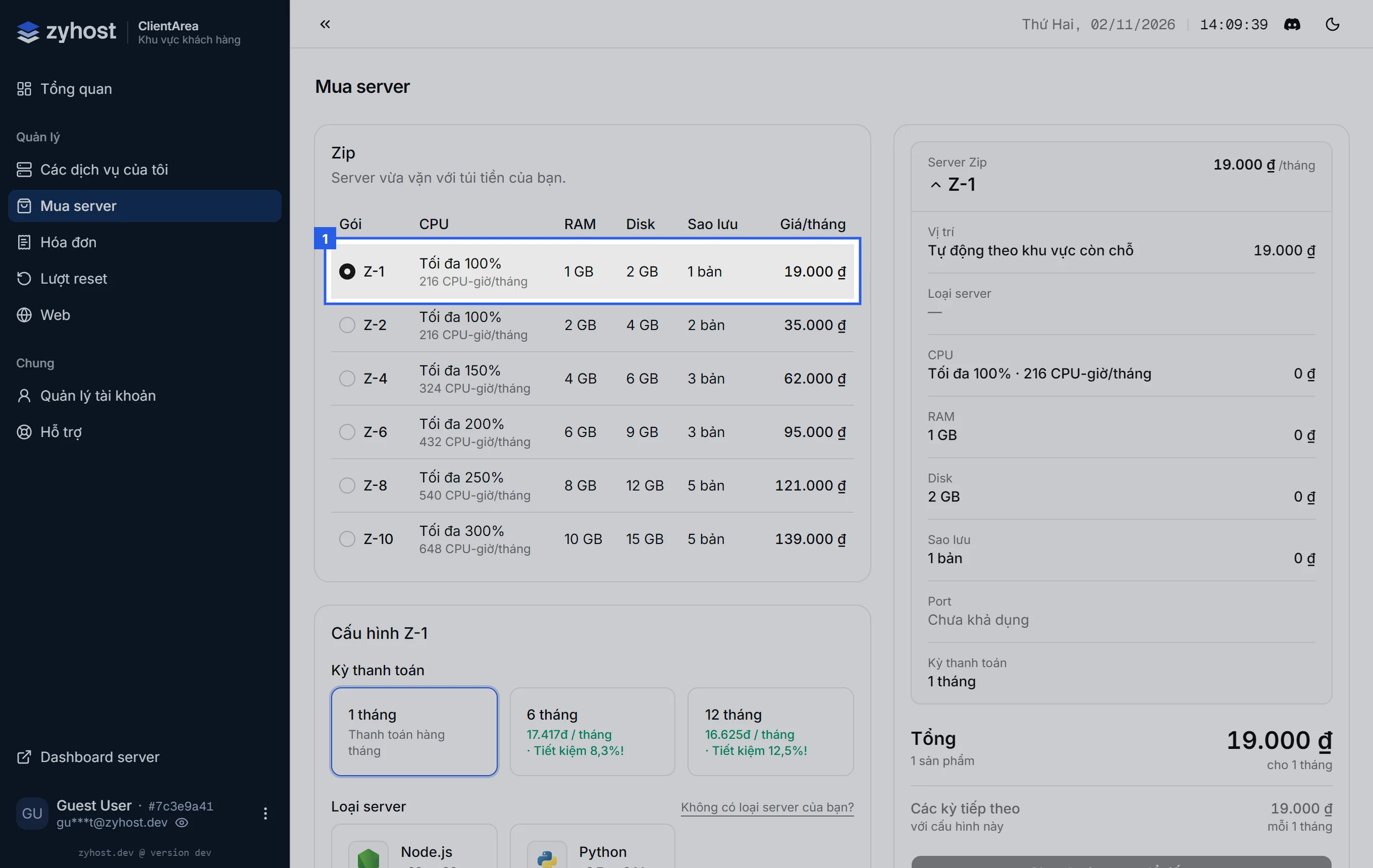
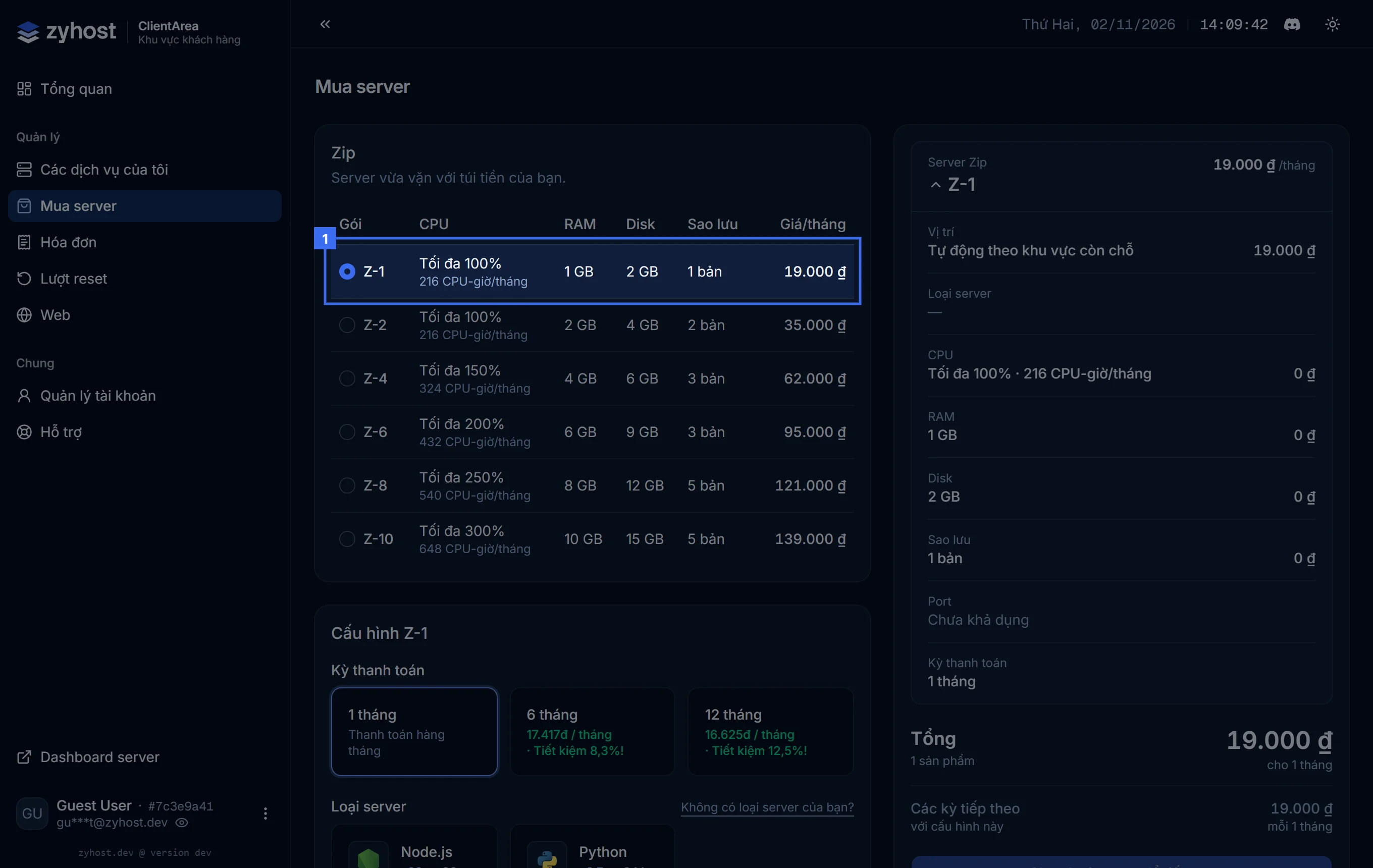
Các cột trong bảng cho biết server của bạn mạnh tới đâu:
- CPU là mức tối đa server được dùng cùng lúc.
100%tương đương một nhân CPU chạy hết công suất. Dòng nhỏ bên dưới là số CPU-giờ bạn có trong mỗi tháng, xem thêm ở CPU-giờ là gì. - RAM và Disk là bộ nhớ và dung lượng lưu trữ của server.
- Sao lưu là số bản sao lưu bạn tạo được trong dashboard.
Chọn kỳ thanh toán và loại server
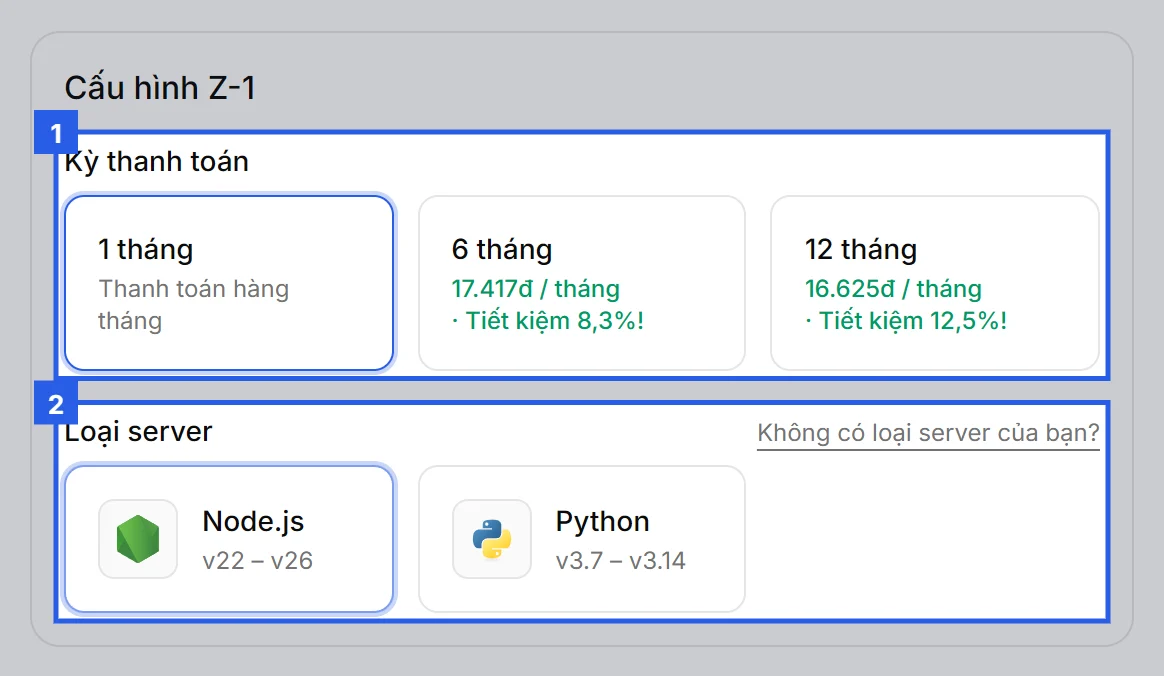
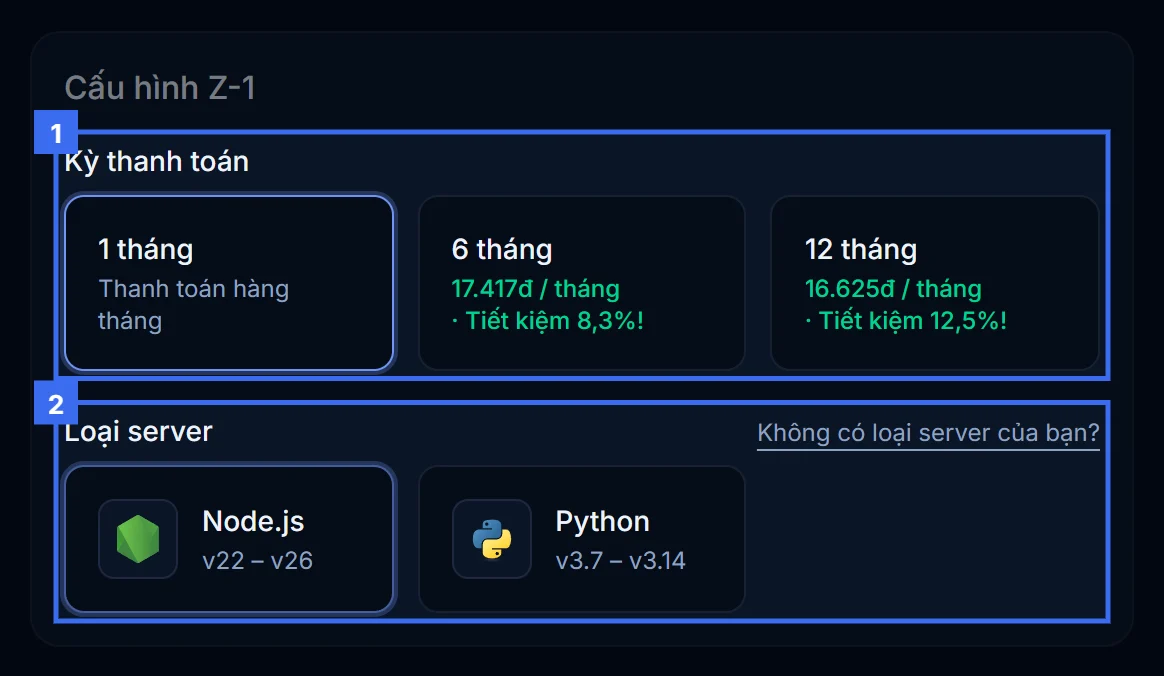
Phần tiêu đề “Chọn kỳ thanh toán và loại server”Sau khi chọn gói, khung Cấu hình hiện ra ngay bên dưới bảng.
-
Kỳ thanh toán là khoảng thời gian bạn trả trước. Trả 6 tháng hoặc 12 tháng một lần thì rẻ hơn trả từng tháng, phần tiết kiệm được ghi ngay trên từng ô.
-
Loại server là môi trường mà ứng dụng của bạn chạy trong đó. Chọn Node.js cho bot hoặc web viết bằng JavaScript, TypeScript, chọn Python cho bot viết bằng Python.
Kiểm tra lại và đặt mua
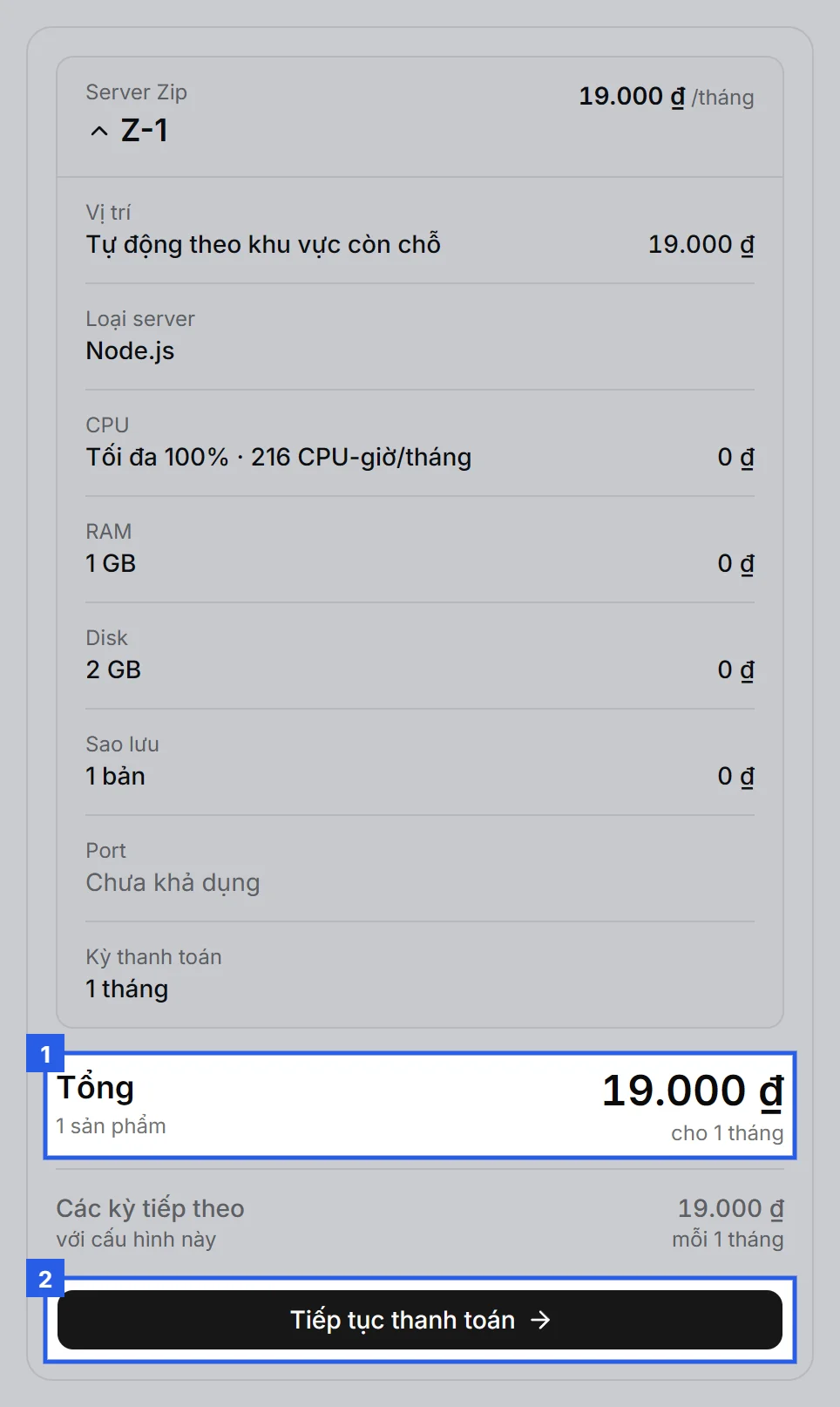
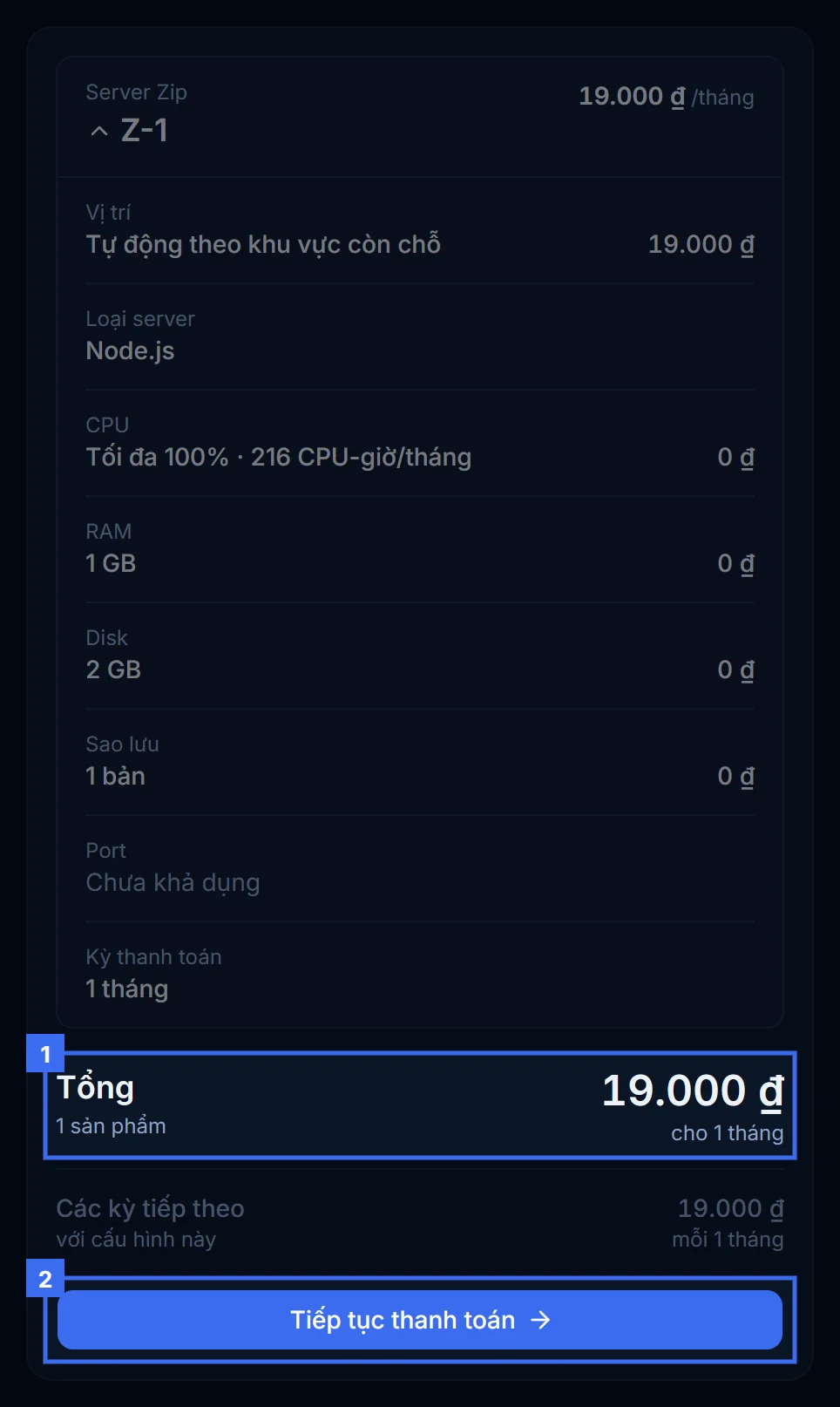
Phần tiêu đề “Kiểm tra lại và đặt mua”Khung tóm tắt ở bên phải (trên điện thoại là khung dính ở cuối màn hình) liệt kê lại mọi thứ bạn vừa chọn.
-
Tổng là số tiền bạn trả lần này. Dòng Các kỳ tiếp theo bên dưới là số tiền mỗi lần gia hạn sau đó.
-
Bấm Tiếp tục thanh toán để tạo đơn và chuyển sang trang thanh toán.
Vị trí server được chọn tự động theo khu vực còn chỗ, bạn không cần làm gì thêm.
Thanh toán
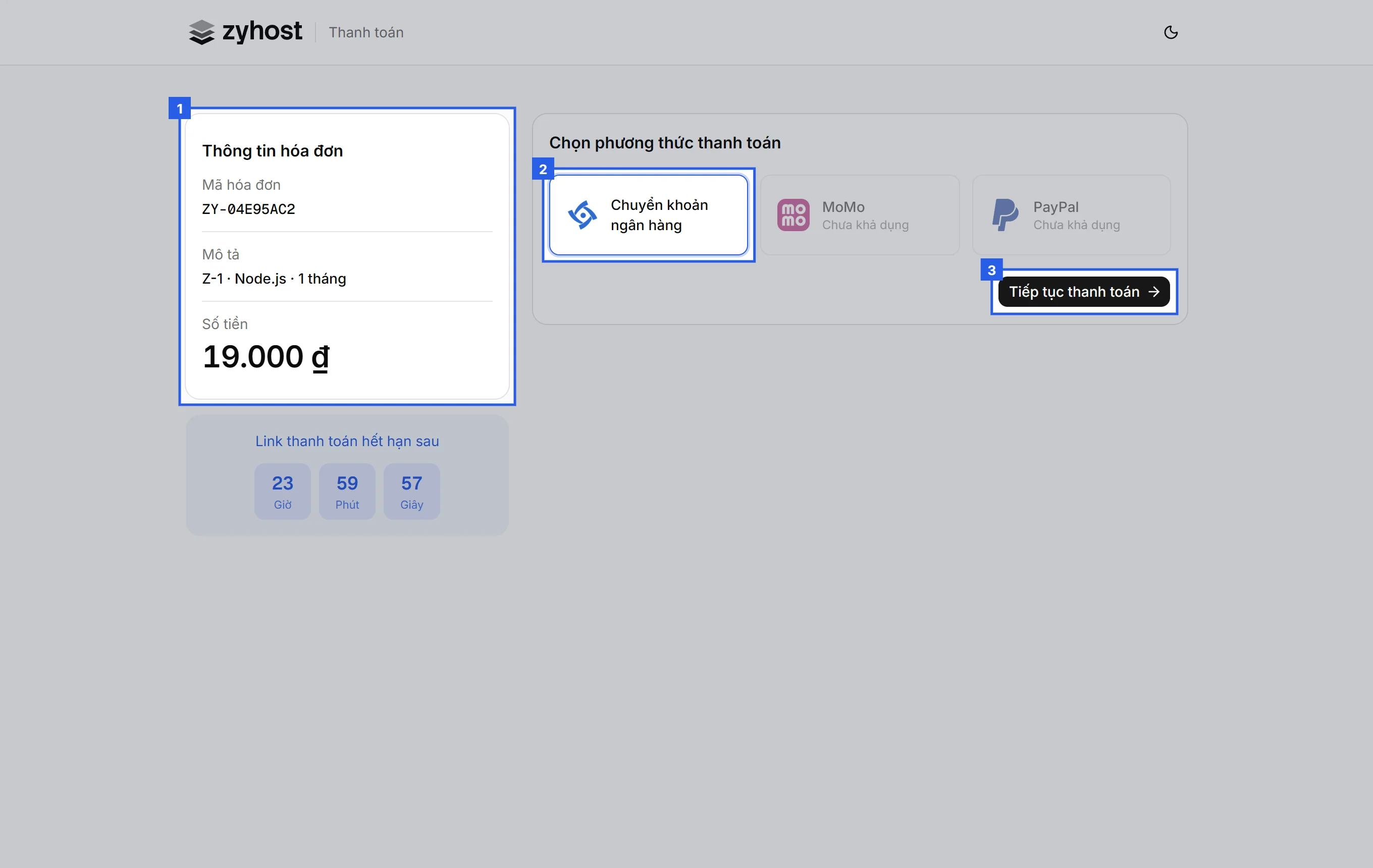
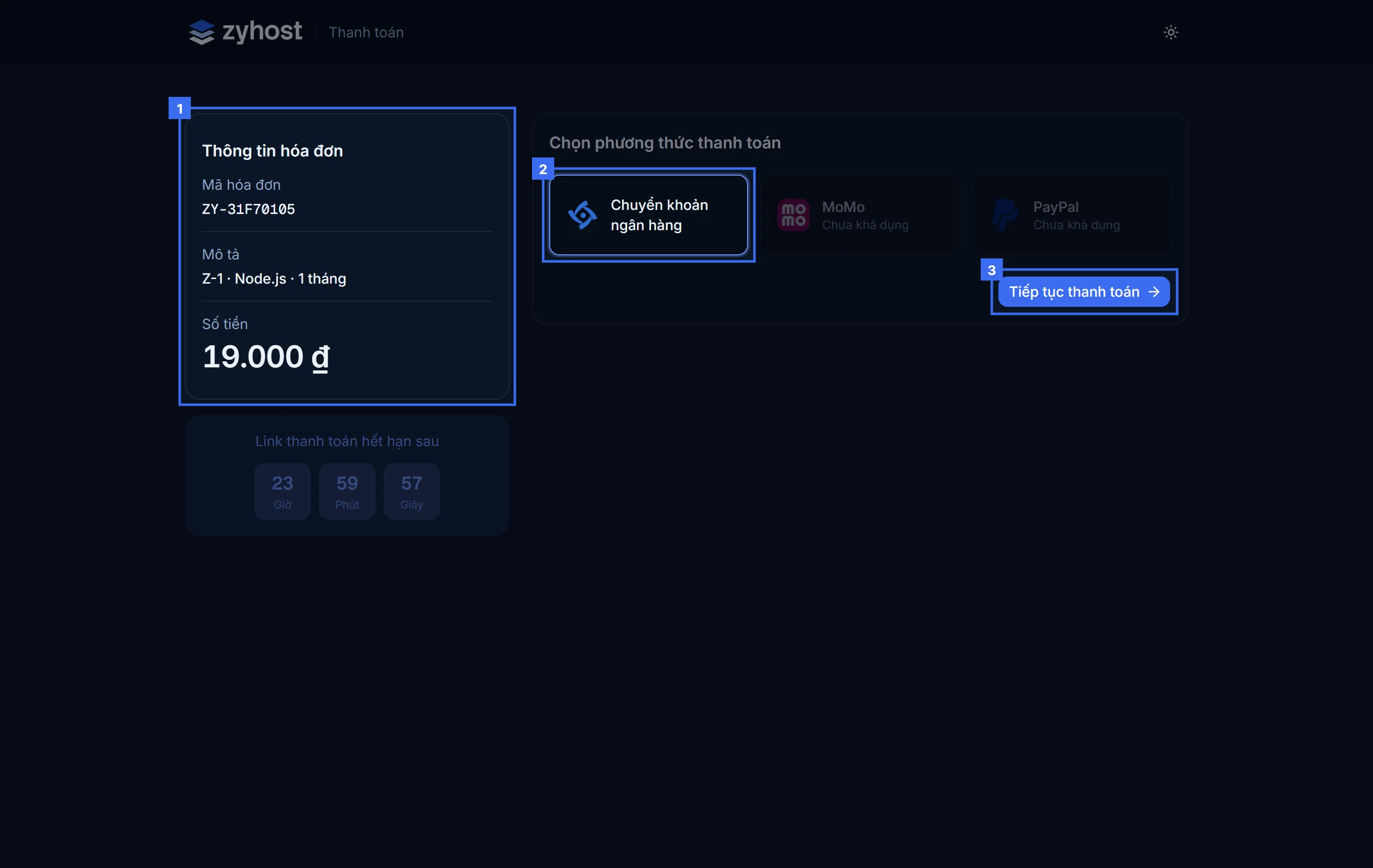
Phần tiêu đề “Thanh toán”Trang thanh toán hiện thông tin hóa đơn ở bên trái và các phương thức thanh toán ở bên phải.
-
Kiểm tra mã hóa đơn, mô tả và số tiền có đúng đơn bạn vừa đặt không.
-
Chọn Chuyển khoản ngân hàng.
-
Bấm Tiếp tục thanh toán để lấy mã QR.
Quét mã QR
Phần tiêu đề “Quét mã QR”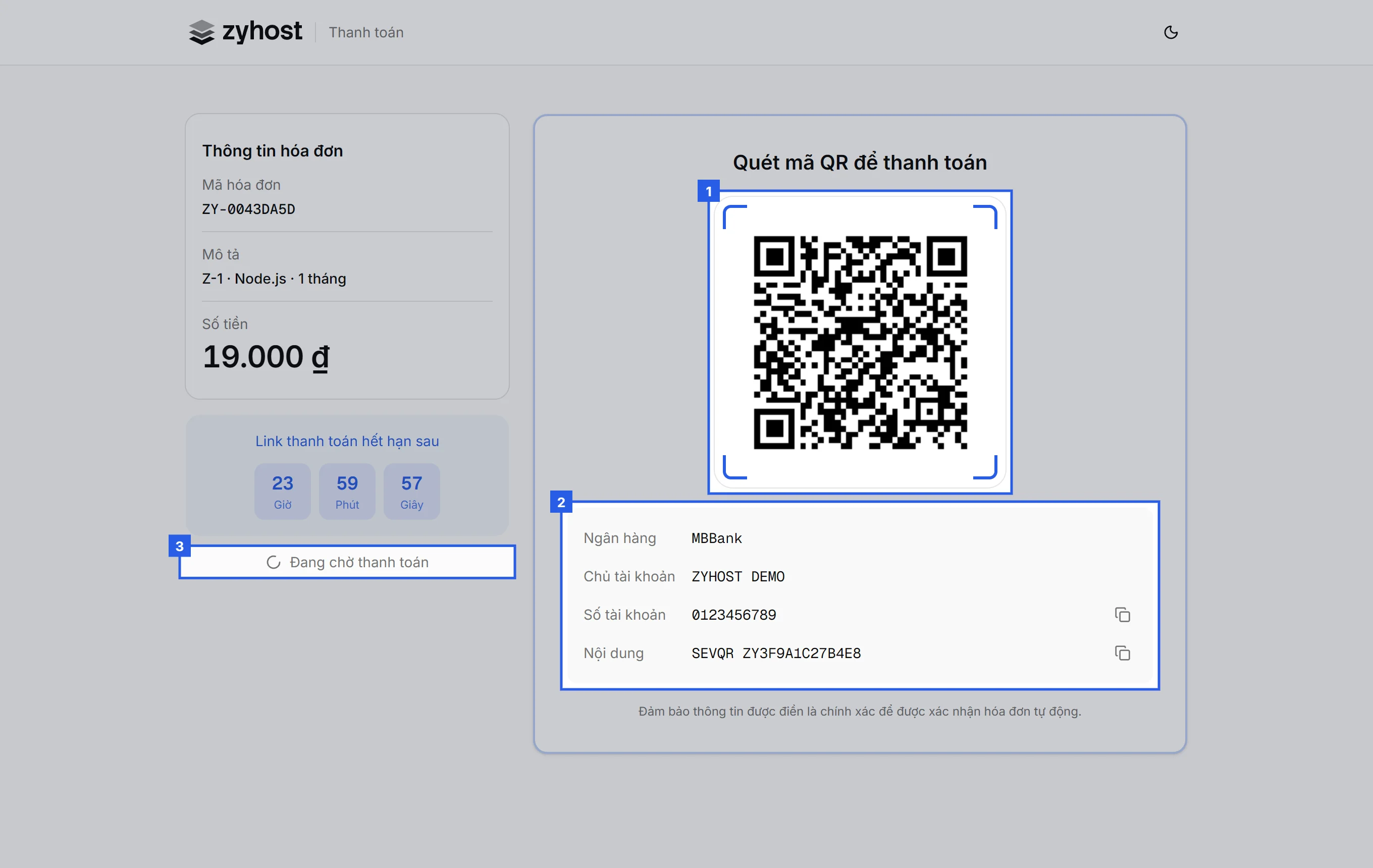
-
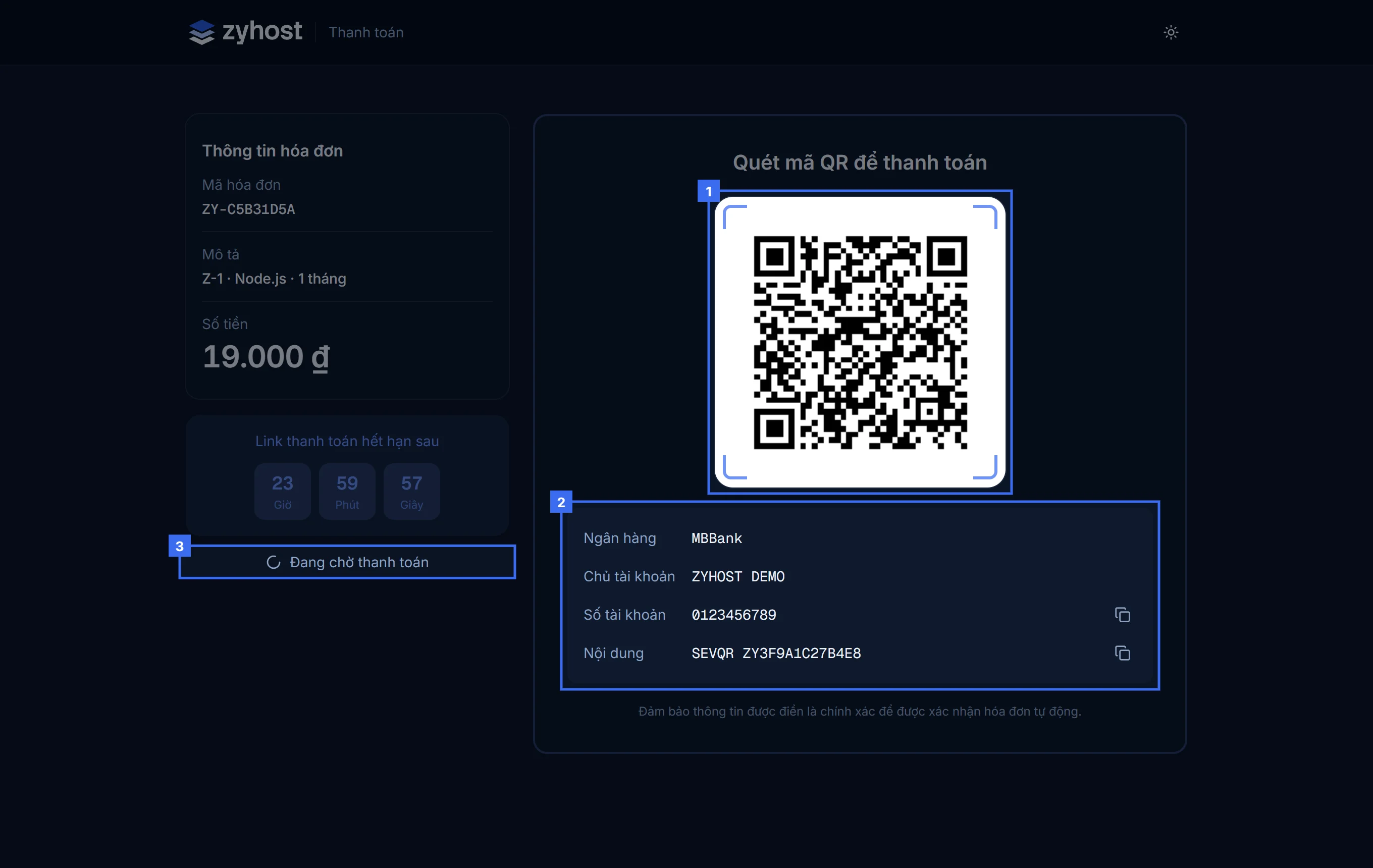
Mở app ngân hàng của bạn, chọn quét mã QR rồi quét mã trên màn hình. App sẽ tự điền số tài khoản, số tiền và nội dung chuyển khoản.
-
Nếu bạn không quét được mã, hãy chuyển khoản thủ công theo bảng bên dưới mã QR. Hai ô Số tài khoản và Nội dung có nút sao chép ở cuối dòng.
-
Sau khi chuyển khoản, cứ để trang này mở. Dòng Đang chờ thanh toán sẽ tự đổi khi Zyhost nhận được tiền, thường chỉ sau vài giây tới một phút.
Trên điện thoại, mã QR nằm ngay đầu khung thanh toán. Bạn có thể chụp màn hình rồi mở ảnh đó trong app ngân hàng để quét.
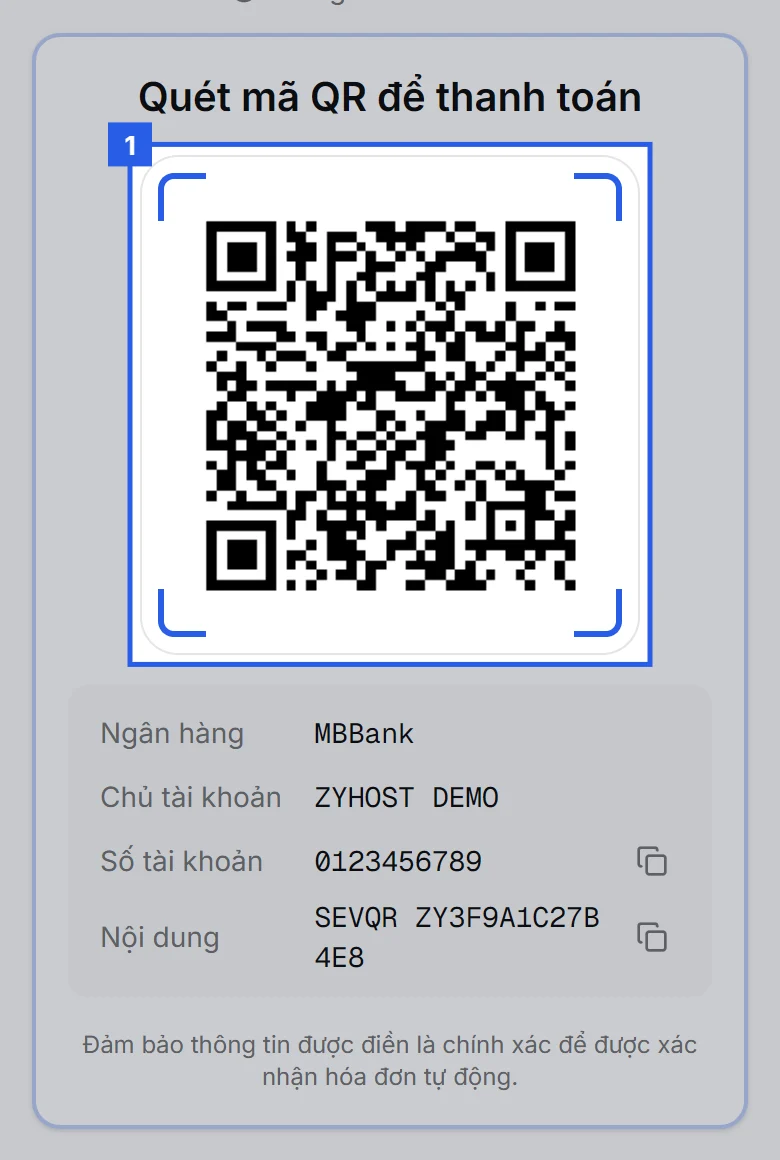
Link thanh toán có thời hạn, đồng hồ đếm ngược nằm ngay dưới thông tin hóa đơn. Nếu link hết hạn trước khi bạn kịp chuyển khoản, hãy vào Hóa đơn trong khu vực khách hàng và bấm Thanh toán ở hóa đơn đó để lấy link mới. Đơn chưa thanh toán không bị tự hủy.
Sau khi thanh toán
Phần tiêu đề “Sau khi thanh toán”Ngay khi thanh toán được xác nhận, Zyhost tạo server cho bạn và gửi email xác nhận đơn hàng. Dịch vụ chuyển sang Đang hoạt động ngay cả khi server còn đang cài đặt lần đầu. Khi cài xong, bạn nhận thêm một email báo server đã sẵn sàng.
Nếu đây là server đầu tiên của bạn, Zyhost cũng tạo luôn tài khoản dashboard để bạn quản lý server. Bước tiếp theo là vào dashboard để tải code lên và chạy ứng dụng.